Tampilkan postingan dengan label Jaringan. Tampilkan semua postingan

Mengakses printer Windows menggunakan ubuntu

     Pertama-tama untuk mengakses printer yang dishare oleh windows di ubuntu kita harus sudah terinstall smbclient.

1.  Buka terminal ketikan
     
     smbclient -L <nama komputer>
     
     misal: smbclient -L amborawang <Enter>
     jika minta password masukan aje password??
    
     Dari informasi diatas terdapat dua printer yang dishare oleh komputer amborawang yaitu epson lq-2180 dan epson L100 series
     untuk mengunakan printer yang dishare maka format yang kita gunakan
    smb://amborawang/L100 
ini jika printer yang akan kita gunakan L100
     Jika sudah mengetahui format pengaksesan,maka kita tinggal manambahkan printer pada linux. pilih tab System => Administration => Printing


2. pilih add,lalu muncul jendela add new printer seperti dibawah ini.


3.Pilih pada daftar device, pilih windows printer via samba untuk mengakses komputer berbasis windows.

4.Pada bagian smb printer diisikan dengan format akses samba seperti yang sudah di jelaskan pada penjelasan point pertama
5.Pada bagian set authen... diisikan Username=guest dan password-nya dikosongkan. Selengkapnya dapat dilihat pada gambar dibawah ini :

6. pilih forward untuk proses selanjutnya
7. pilih merek printer yang digunakan dalam tutorial ini saya menggunkan printer Epson L100 Series dalam settingan didatabase ubuntu epson l100 dikenalin dengan nama epson stylus NX100 dst.

8. jika sudah memilih jenis driver ,klik forward nanti akan muncul tampilan gui untuk memasukan informasi seperti gambar dibawah.

9. tekan tombol apply untuk menyelesaikan semua proses penginstalan dan seharusnya jika proses berjalan dengan benar printer akan bisa digunakan melalui ubuntu.


hasil print test page

10. saya sudah mencoba tuk Epson LQ-2180 dan juga berhasil,proses penginstalan juga sama dengan diatas cuman yang berbeda adalah pengaksesan driver printernya.

Semoga bermanfaat bagi yang membaca....

sumber:http://www.nanaz.net/pages/blog.php

Mengganti nama komputer dan workgroup

    KONFIGURASI NAMA KOMPUTER

Teringat waktu mata kuliah pak jumadi biar ilmunya kagak lupa arsipkan aja sekalian.Wokeh langsung ke-TKP.

Nama komputer fungsi utamanya adalah sebagai alat identifikasi komputer yang bersangkutan seperti halnya nama orang yang berfungsi  untuk mengidentifikasi seseorang.
untuk memberi nama pada komputer kawan2 dapat melakukan cara sebagai berikut :
  1. Aktifkan Terminal, lalu ketikan perintah berikut untuk mengetahui hostname yang ada sekarang

    hostname

  2.  Selanjutnya untuk dapat mengalokasikan hostname yang baru, ketikan perintah :

       sudo hostname nama_baru
      
       saya menggunakan nama nsrdicvic jadi perintahnya

       sudo hostname nsrdicvic ketikan hostname untuk mengetahui perubahan
<gambar bawah>


atau kawan2 bisa langsung mengedit file yang ada di /etc/hostname dengan cara buka terminal sudo gedit /etc/hostname ubah nama sesuai keinginan kawan2 baru save. restart kompi.     
sampai disini setting hostname sudah selesai.

KONFIGURASI NAMA WORKGROUP

Bukalah file samba.conf . file ini berisi konfigurasi samba didalamnya juga terdapat pula teks yang dapat diedit.

Berikut ini cara mengkonfigurasi workgroup
  1. Aktifkan Terminal ketikan perintah

    sudo gedit /etc/samba/smb.conf
                                                                                             
        2. maka akan tampil seperti gambar dibawah cari kata
                   workgroup = WORKGROUP
ubah tulisan yang saya bold sesuai nama yang kawan inginkan misalkan
                   workgroup = BagKeuangan


      3. simpan berkas yang telah kawan rubah.

Seperti ini hasilnya jika kita buka microsoft windows network yang saya lingkarin berwarna merah merupakan settingan yang di buat dari awal.


Seperti ini hasilnya jika kita gunakan netscan


Dilihat dari ubuntu....


semoga bermanfaat.


    Sharing folder ubuntu dan windows xp

    sharing folder antar windows udah biasa tapi bagaimana ya klo sharing folder windows dan ubuntu...
    heemmmmm...
    begini tutorialnya...

    langkah pertama yang kita lakukan adalah menginstall samba di ubuntu. samba berfungsi sebagai penghubung antara perangkat yang berbeda itu pendapat saya. silahkan googling sendiri dah untuk detailnya.

    tapi sebelumnya ip dari masing-masing komputer sudah di setting dan komunikasi sudah terjalin jika belum terjalin maka proses sharing ini belum bisa dilakukan.

    => buka terminal ubuntu anda ketikan
                sudo apt-get install system-config-samba 
          jika minta password masukan aje passwordnya
    tunggu sampai instalasi selesai...


    oke saatnya kita sering folder ubuntu kita dengan cara mengakses
    => System - Administration - samba
    setiap kita mengakses samba kita diminta untuk memasukan password root, masukan password root anda, maka anda akan dibawa ke tampilan gui seperti gambar dibawah ini
    sekarang saya akan men-sharing folder home
    pilih : file > add share pilih browse pilih folder yang anda ingin anda sharing selanjutnya di tab basic beri centang writable  dan visible di tab access beri centang allow access everyone ini akan membuat folder anda bisa di akses siapa saja didalam jaringan komputer yang terhubung dengan anda.
    setelah itu ok dan close.


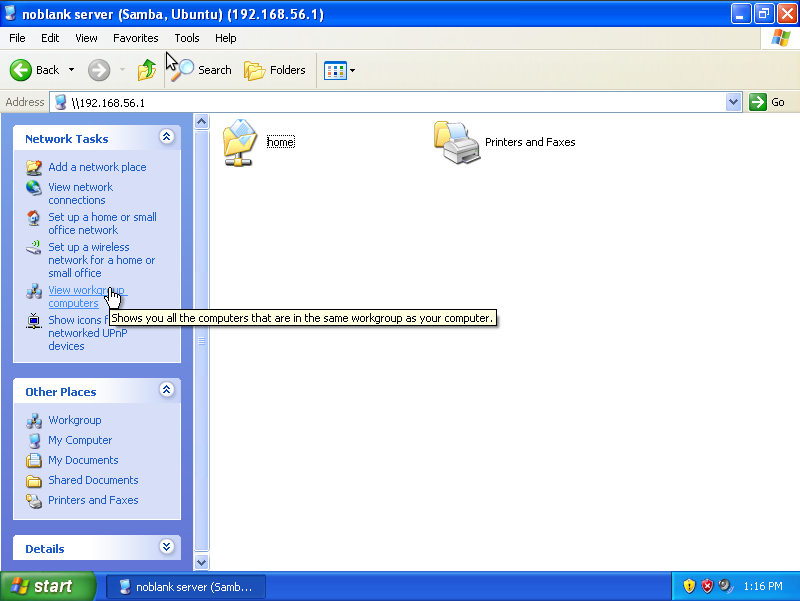
    selanjutnya akses komputer windows anda disini saya menggunakan windows xp
    di menu start pilih run ketikan perintah \\192.168.56.1 baru enter.
     
    ini folder ubuntu yang sudah kita sharing tadi.
    nah bagaimana jika sebaliknya folder windows xp di sharing dan bagaimana pula
    mengaksesnya di ubuntu?????
           yup cukup mudah pilih tab places - network disana akan terlihat workgroup dari windows dan folder windows yang kita sharing.
     contoh gambar dibawah ini saya mensharing drive c di windows.

    moga bermanfaat........
    jangan lupa komentarnya ya....